プリントの印刷方法
スマートフォンから印刷する
自宅にプリンターがなくても、セブン-イレブンの「かんたんnetprint」(無料・会員登録不要)で印刷できます。白黒A4は1枚20円。
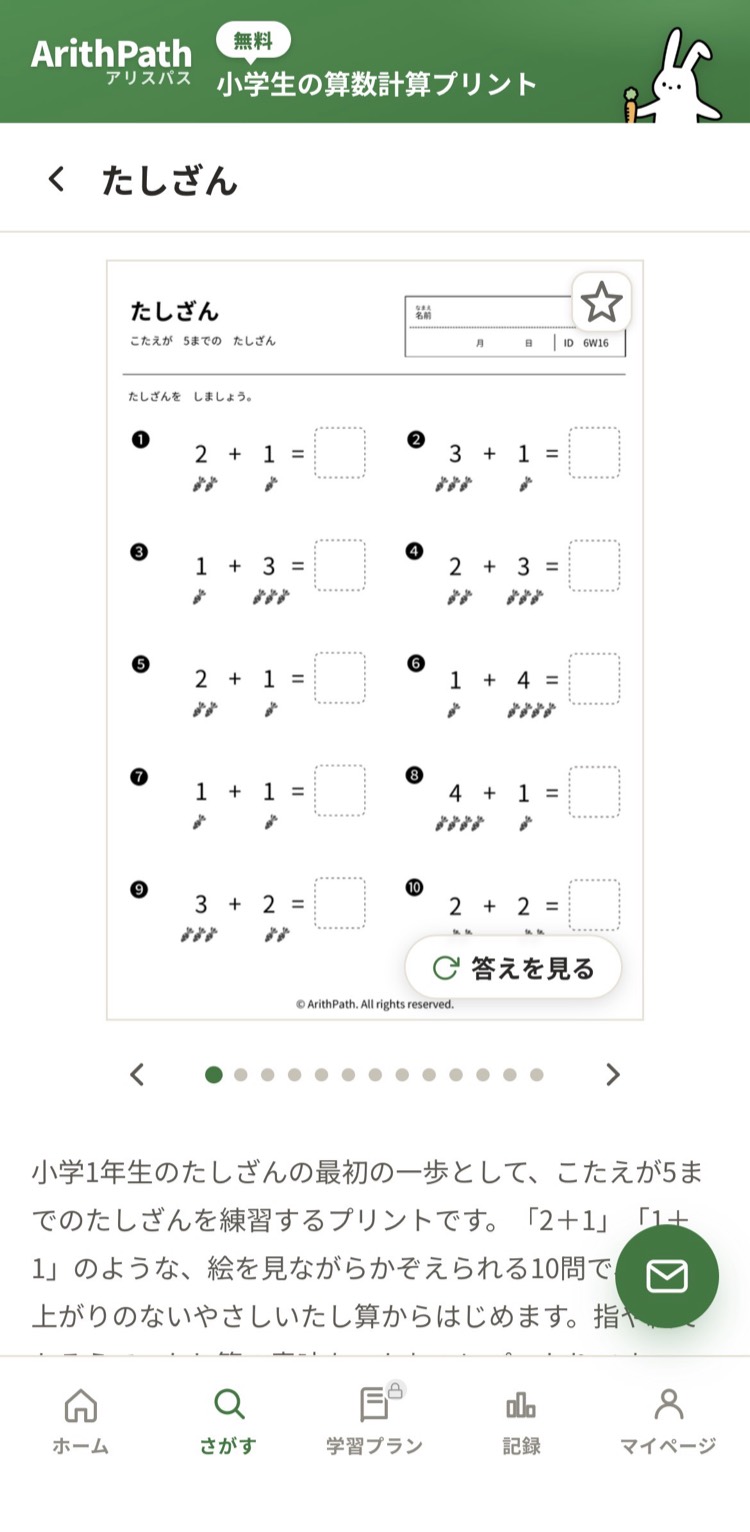
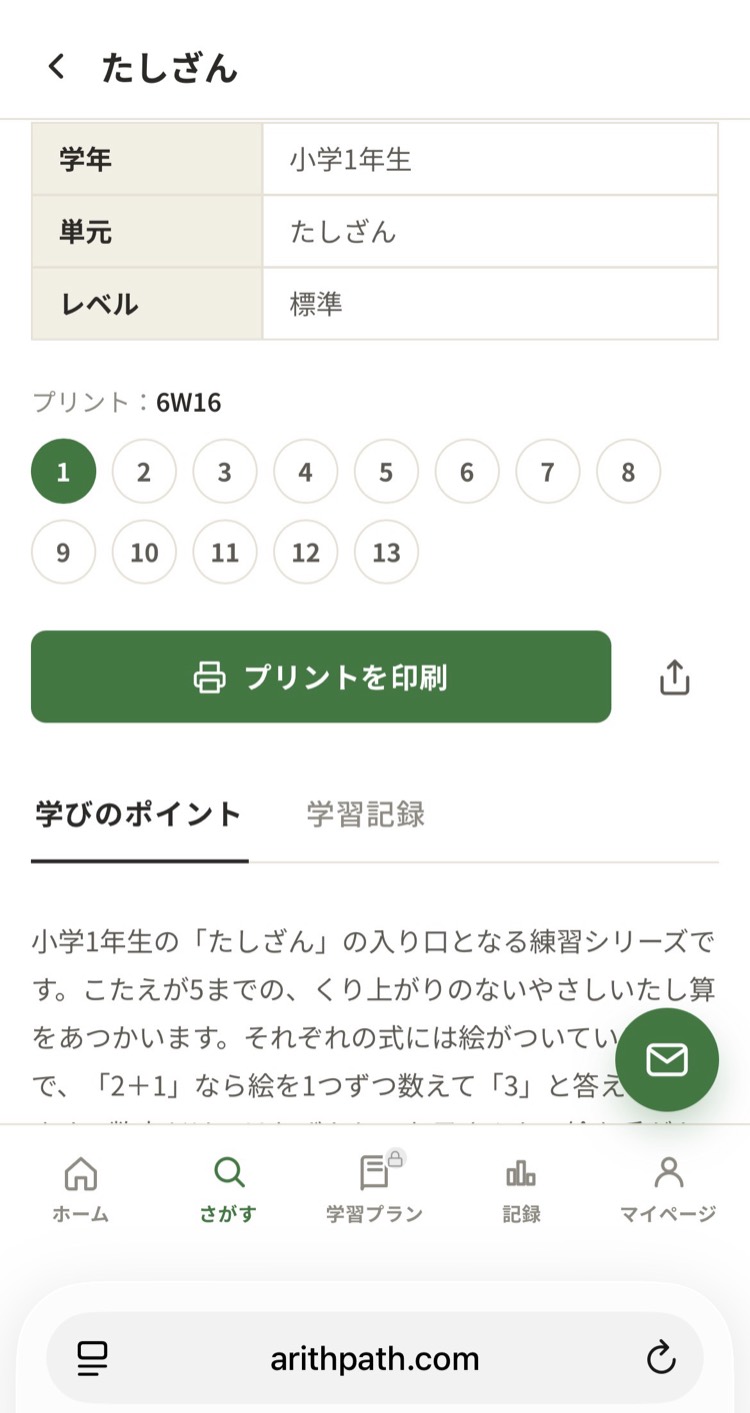
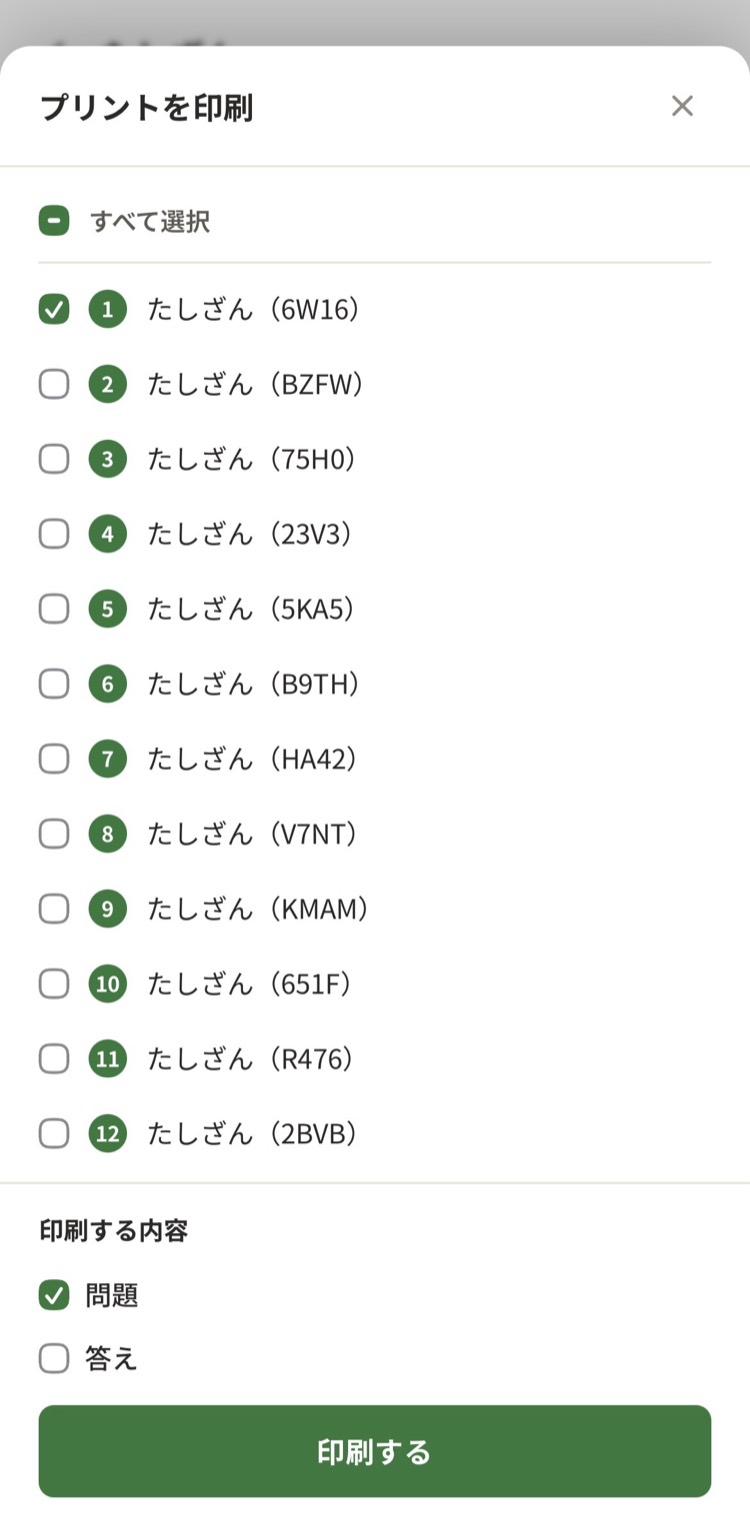
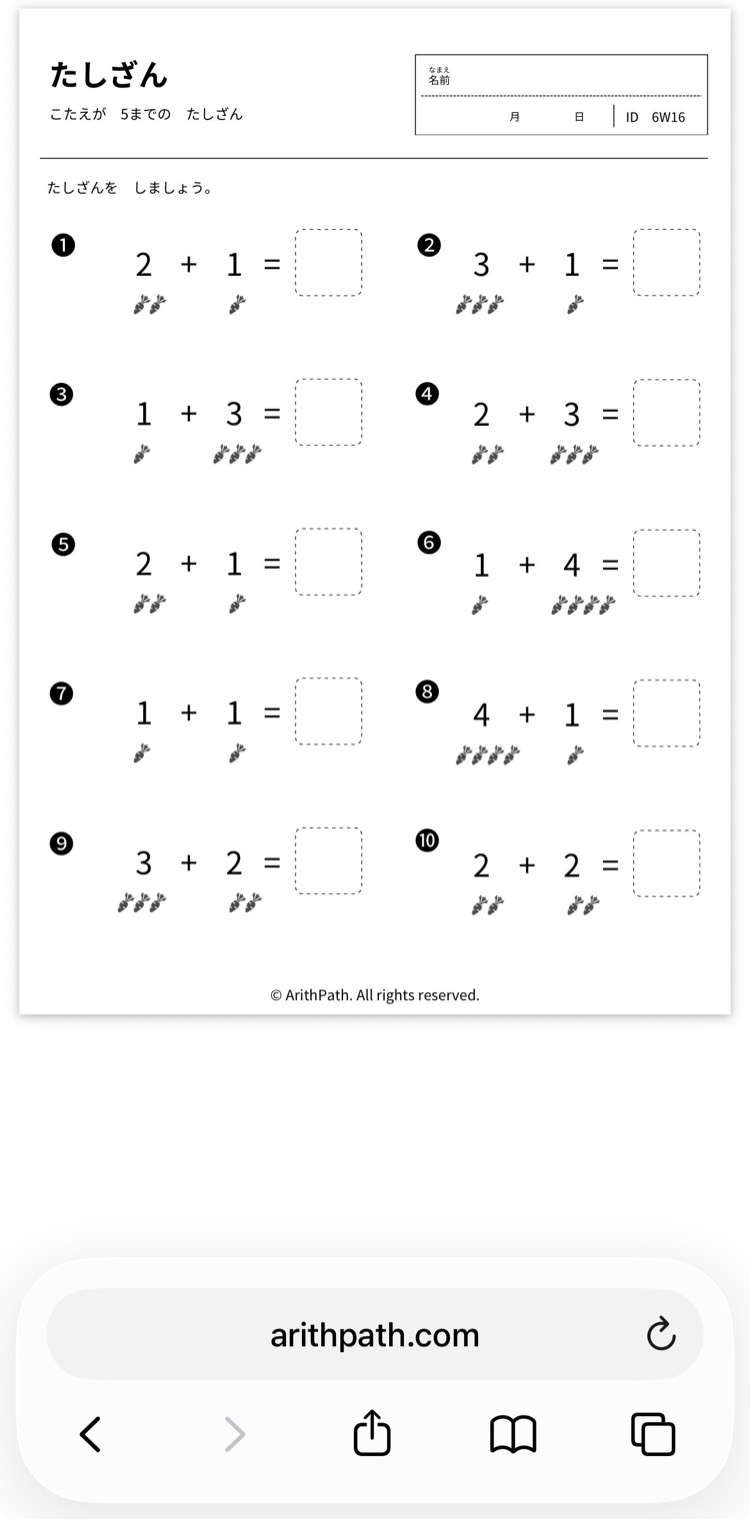
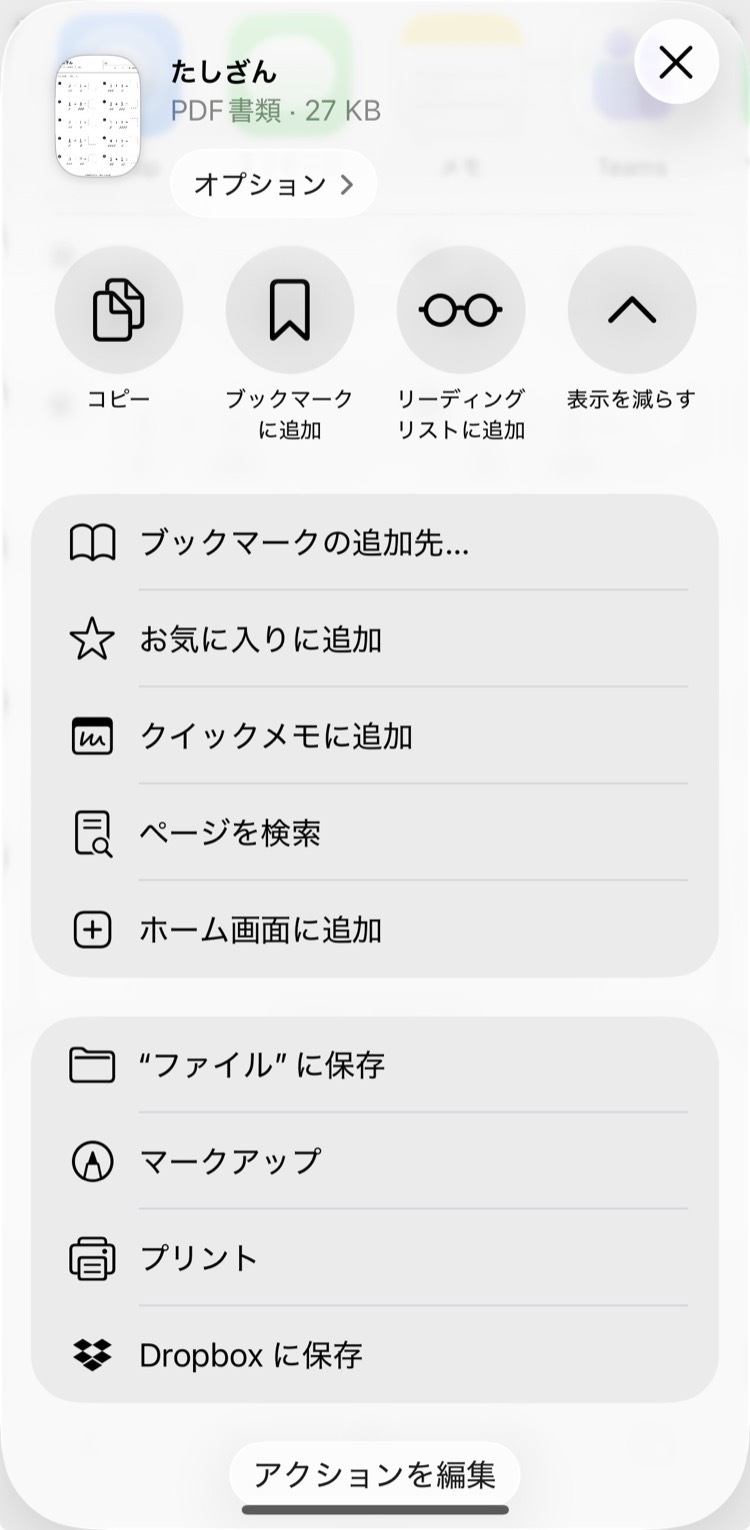
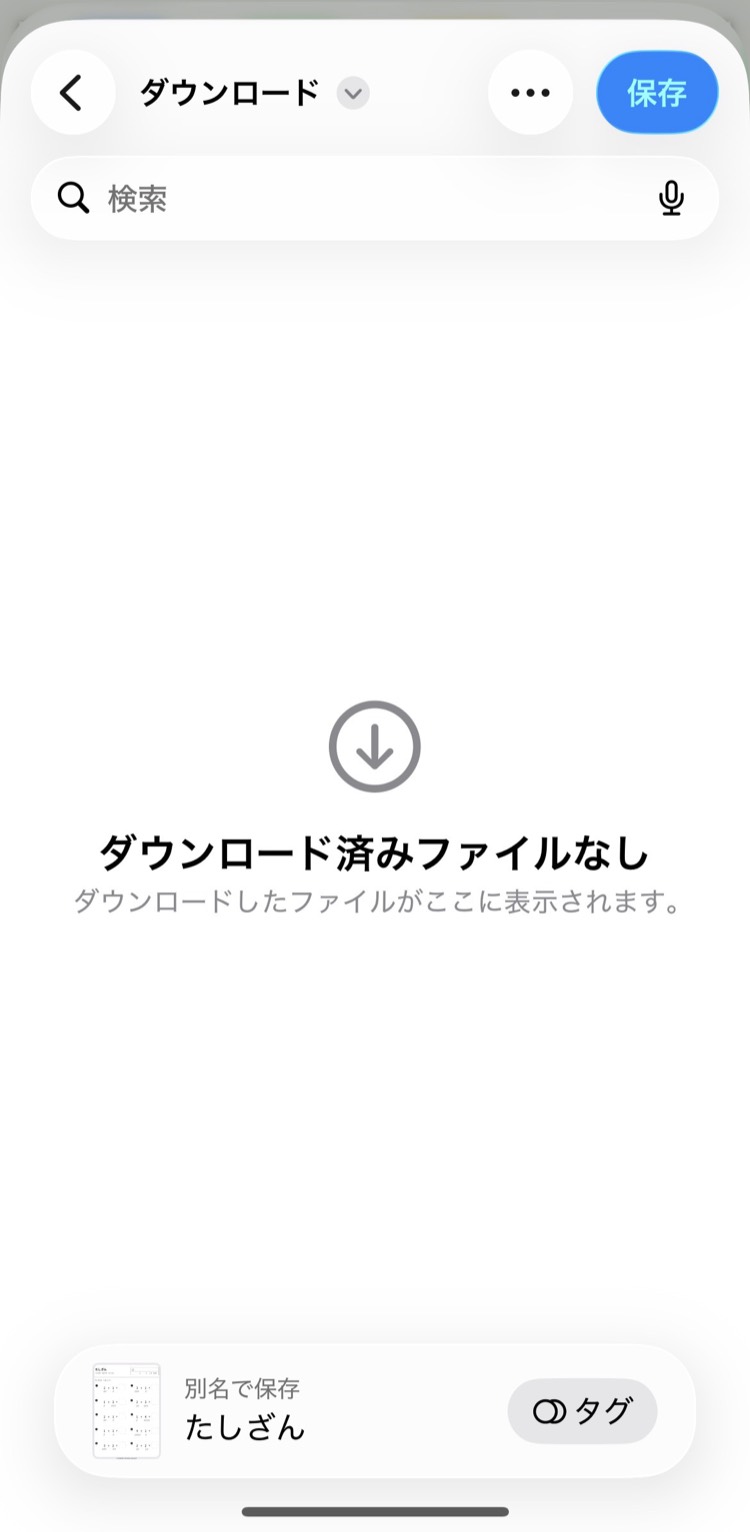
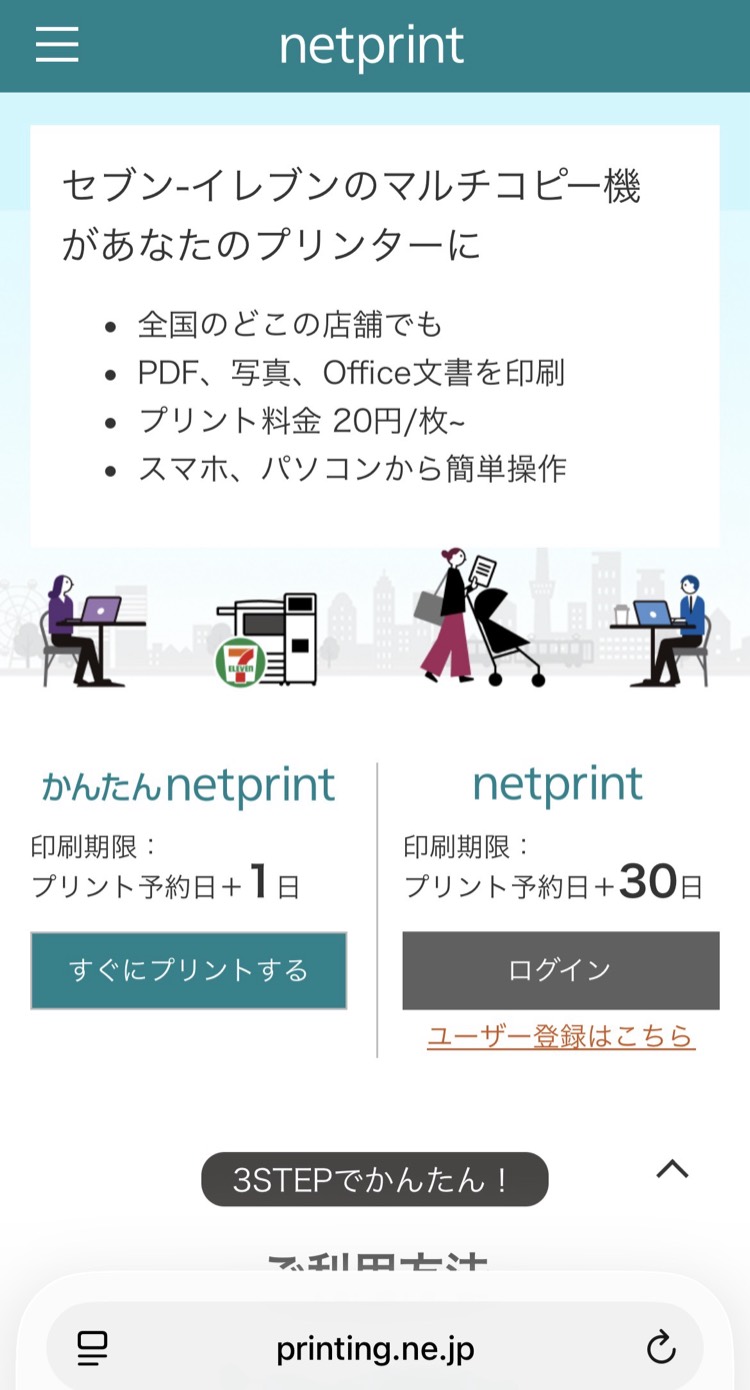
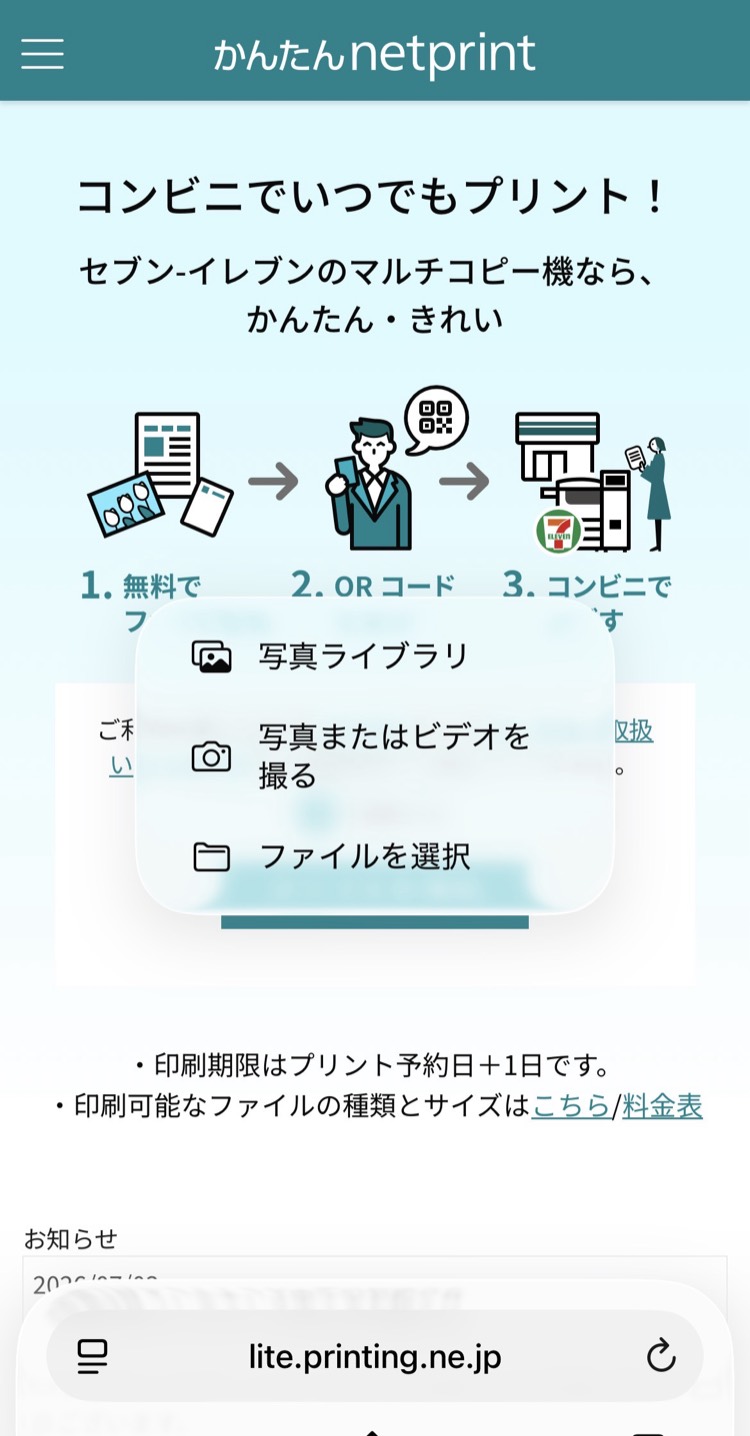
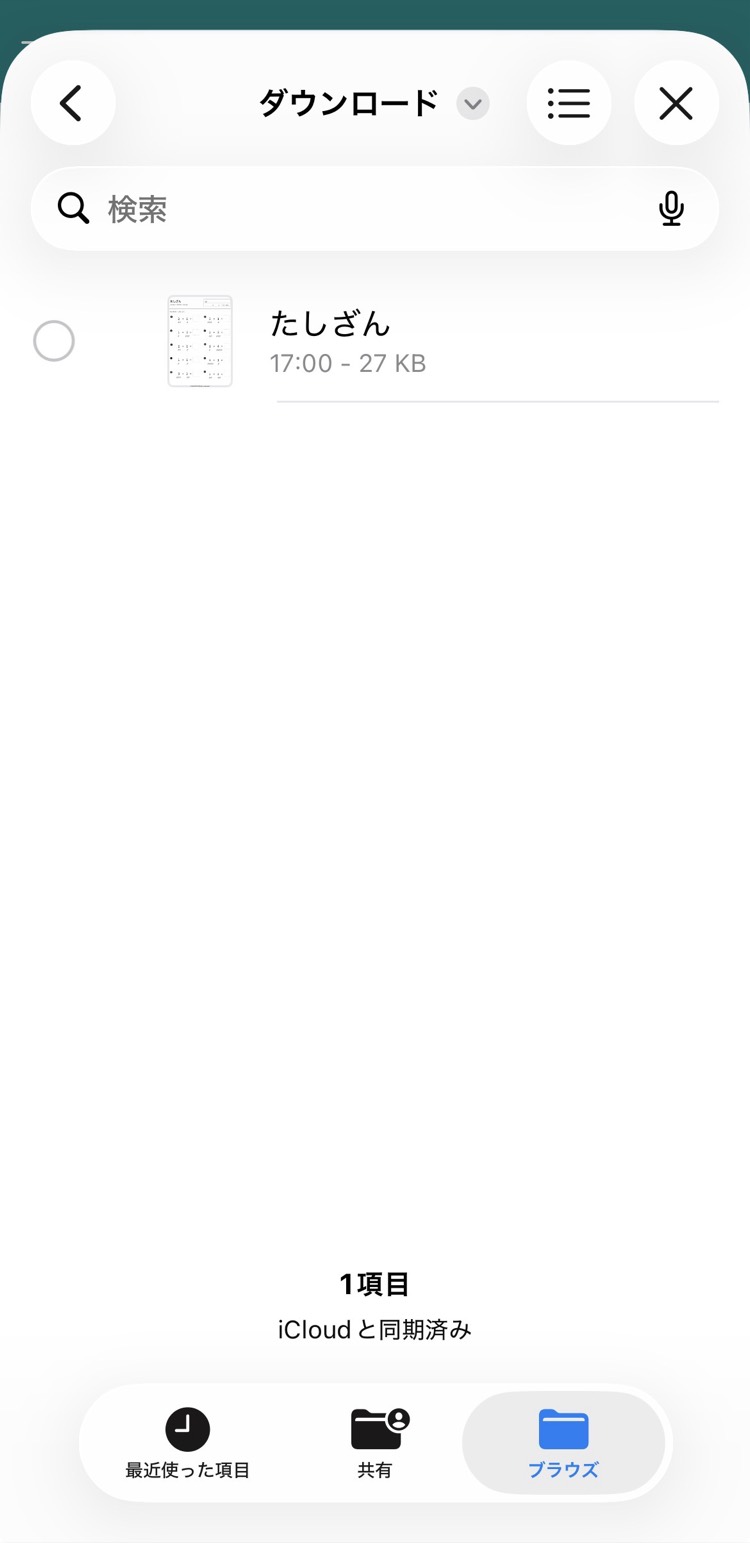
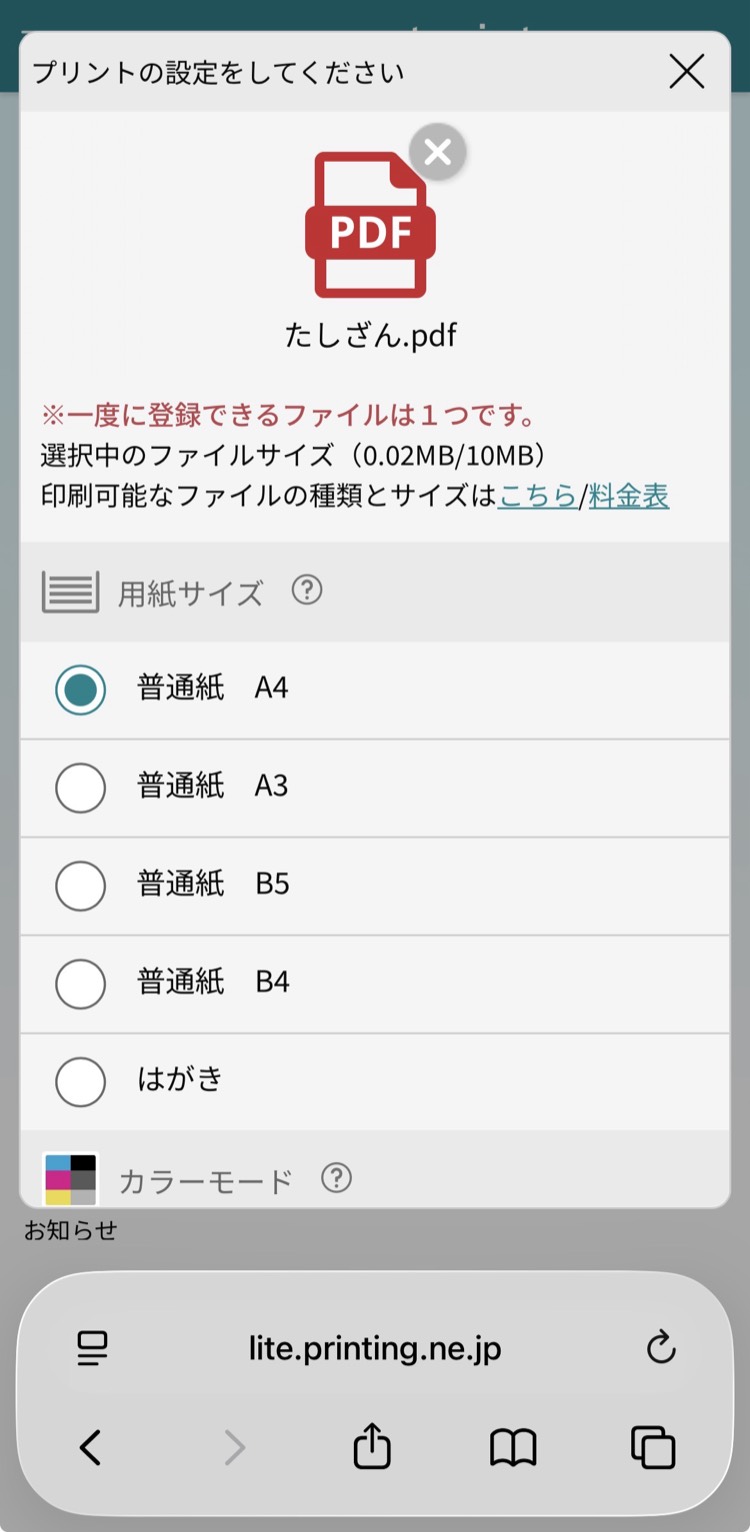
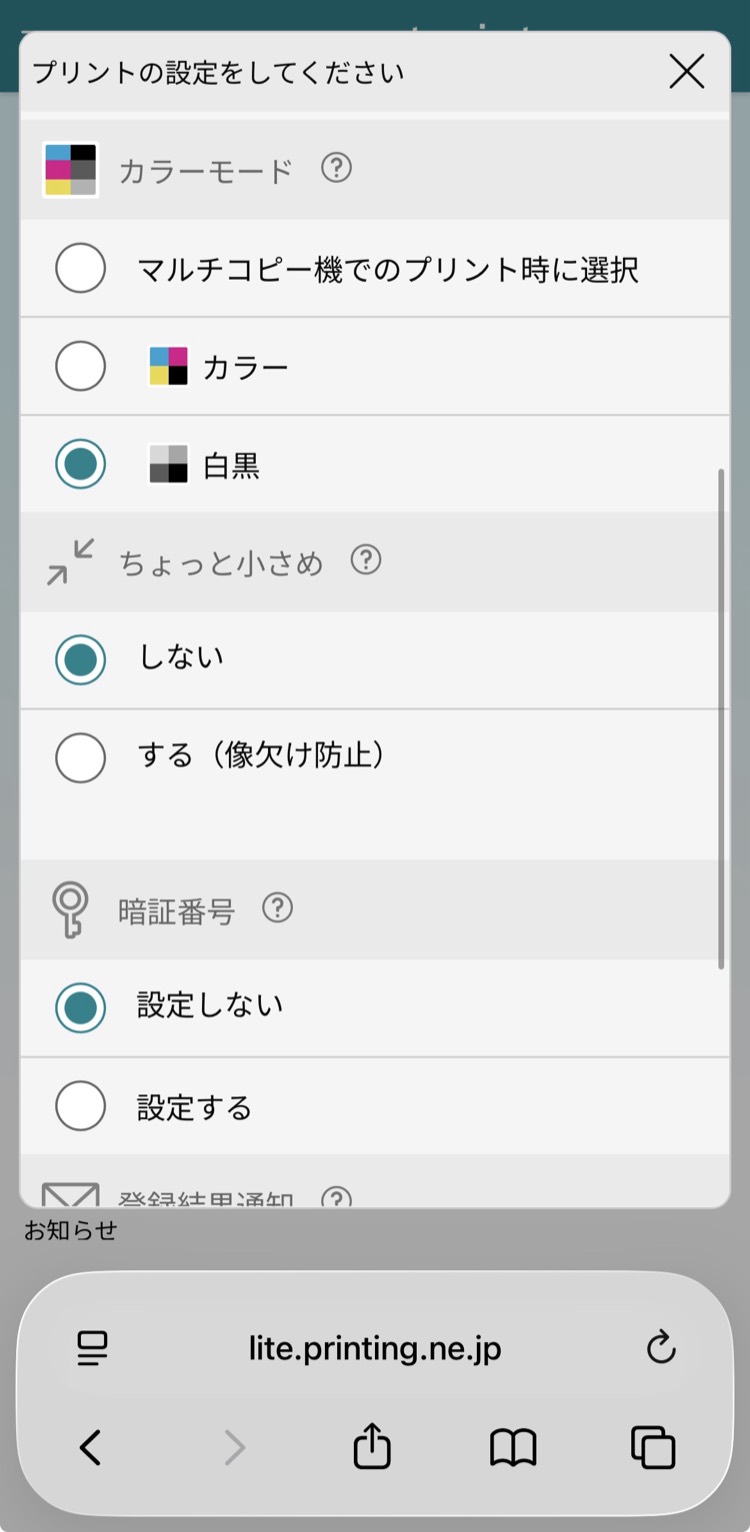
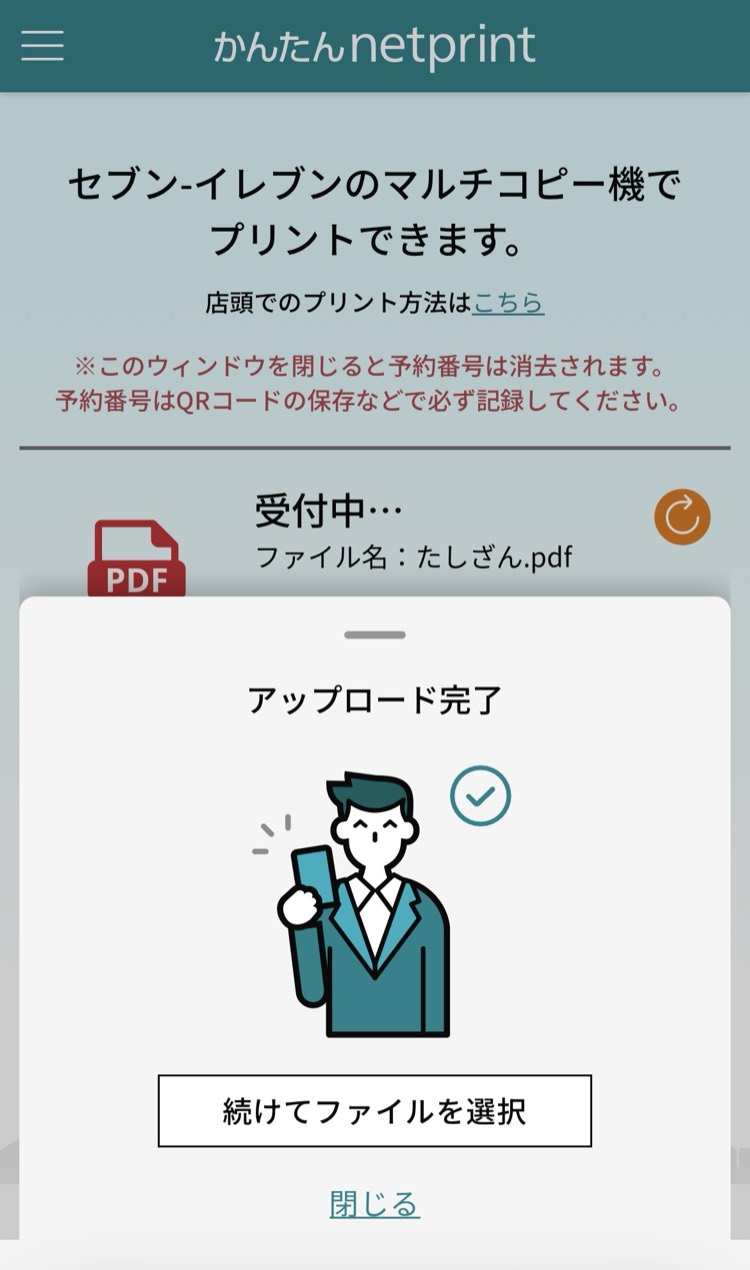
とはいえ、毎日つかうなら自宅プリンターがおすすめです
コンビニ印刷は1枚20円かかり、そのたびに出かける必要があります。 毎日の習慣にするなら、1万円台から買えるモノクロレーザープリンターが自宅にあると続けやすくなります。
- 安い1枚あたり約3〜5円で、コンビニの約4分の1。トナー1本で1,000枚以上刷れます。
- きれいにじまず文字がくっきり。白黒プリントなのでモノクロ機で十分です。
- 詰まらないインクジェットと違い粉のトナーなので、何か月空いてもすぐ印刷できます。
PR:この段落の商品リンクはアフィリエイト広告です。
スマホから印刷するなら、Wi-Fi対応の「ブラザー HL-L2460DW」(無線LAN・両面印刷対応)などがおすすめ。PDFを保存してそのまま自宅で印刷でき、このページのSTEP 1だけで完結します。パソコンからだけ印刷する方は、USB接続専用でその分安い「HL-L2400D」でも十分です。
中古のレーザープリンターはフリマアプリにも多く出ています。トナーの残量と、これまでの印刷枚数を確認してから選ぶと安心です。